Компьютер работает быстро. А ты опять переключаешься между документом, браузером и чатом, чтобы перенести одну цифру. Потом забываешь, какую именно. Процессор готов к сложным вычислениям, пользователь занят поиском нужного окна.
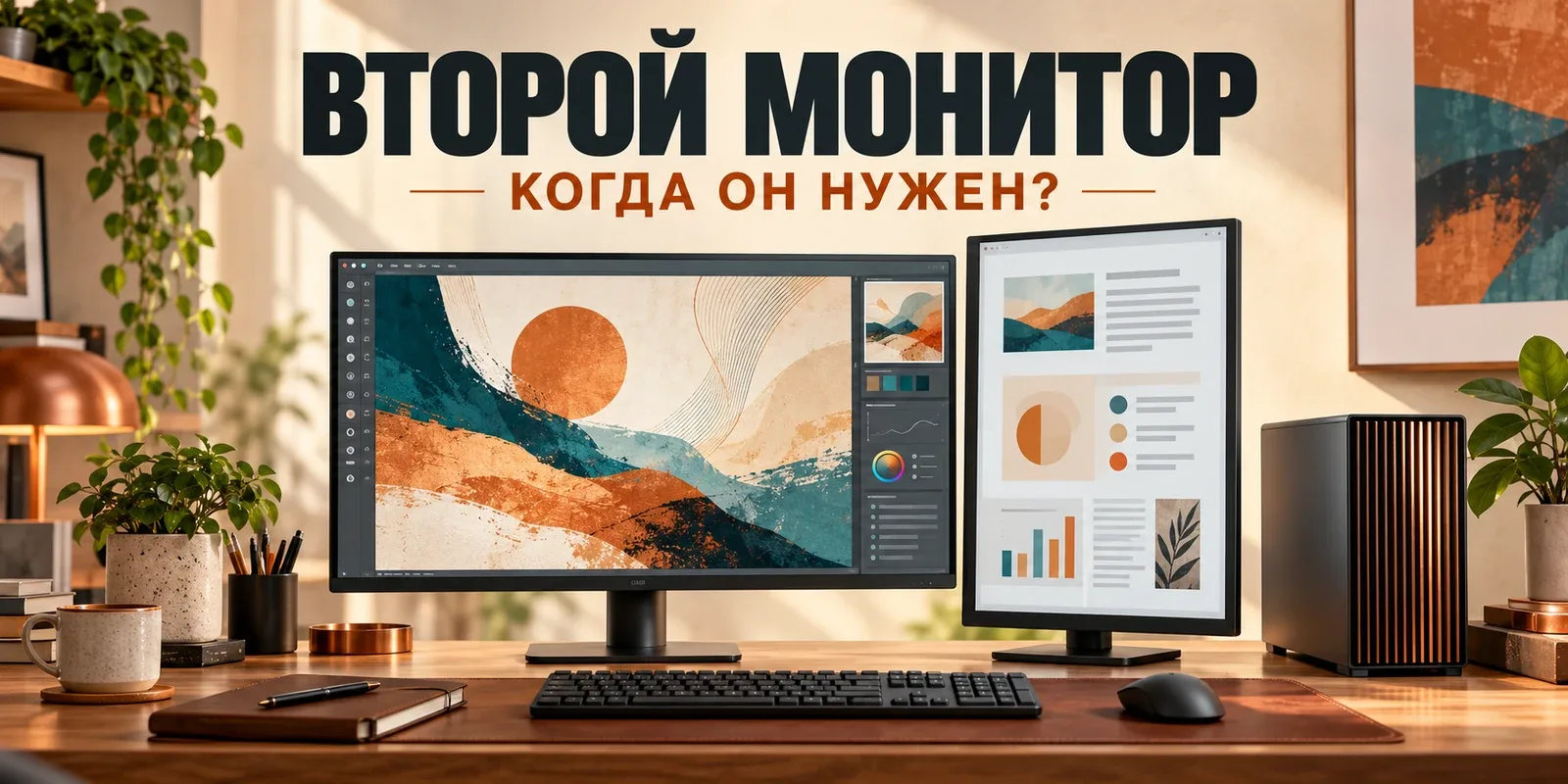
В такой ситуации второй монитор может оказаться полезнее очередного апгрейда. Он не ускоряет программы сам по себе. Зато позволяет держать перед глазами то, между чем приходится постоянно переключаться.
Кому пригодится ещё один экран
Попробуй вспомнить свой обычный вечер за ПК. Если регулярно нужны два окна одновременно, у второго дисплея уже есть работа:
- Играешь и следишь за чатом трансляции.
- Монтируешь видео, сверяясь со сценарием.
- Работаешь с таблицей и исходными документами.
- Пишешь код, а рядом держишь документацию и результат.
Но если ты в основном запускаешь одну игру и больше никуда не смотришь, второй экран может стать очень красивой подставкой для мессенджера. Здесь разумнее сначала решить, чего не хватает основному монитору: размера, чёткости или плавности.
Два экрана или один большой
Один большой монитор удобен, когда нужно широкое непрерывное поле: например, для длинной монтажной дорожки. Два отдельных позволяют отдать каждому свою задачу. Посередине будет рамка, зато справочный документ не приходится укладывать поверх рабочего окна.
Второй экран необязательно должен повторять первый. Для текста можно рассмотреть вертикальное расположение, если его поддерживает подставка или крепление. Только сначала прикинь место на столе. Рабочее пространство должно расшириться для тебя, а не выселить клавиатуру на край.
Что проверить перед покупкой
Посмотри доступные видеовыходы ПК и входы обоих мониторов. Уточни в характеристиках видеокарты допустимую конфигурацию дисплеев, а у кабелей и переходников - поддержку нужного режима. Одного совпадения формы разъёма для всех разрешений и частот недостаточно.
Для разных окон нужен расширенный рабочий стол. Режим дублирования покажет одну и ту же картинку дважды. В справке Microsoft эти варианты выбираются через Win + P; расположение экранов можно настроить в разделе "Система → Дисплей". Поставь их в настройках так же, как на столе, чтобы курсор не отправлялся искать соседний монитор с противоположной стороны.
И не рассчитывай на удвоение производительности. Второй дисплей даёт дополнительное место для окон; нагрузка запущенных на них приложений никуда не исчезает.
А если хочешь подобрать ПК и экраны под свою работу и игры, пиши Мие. Начать лучше со списка задач, а не с покупки двух одинаковых коробок.