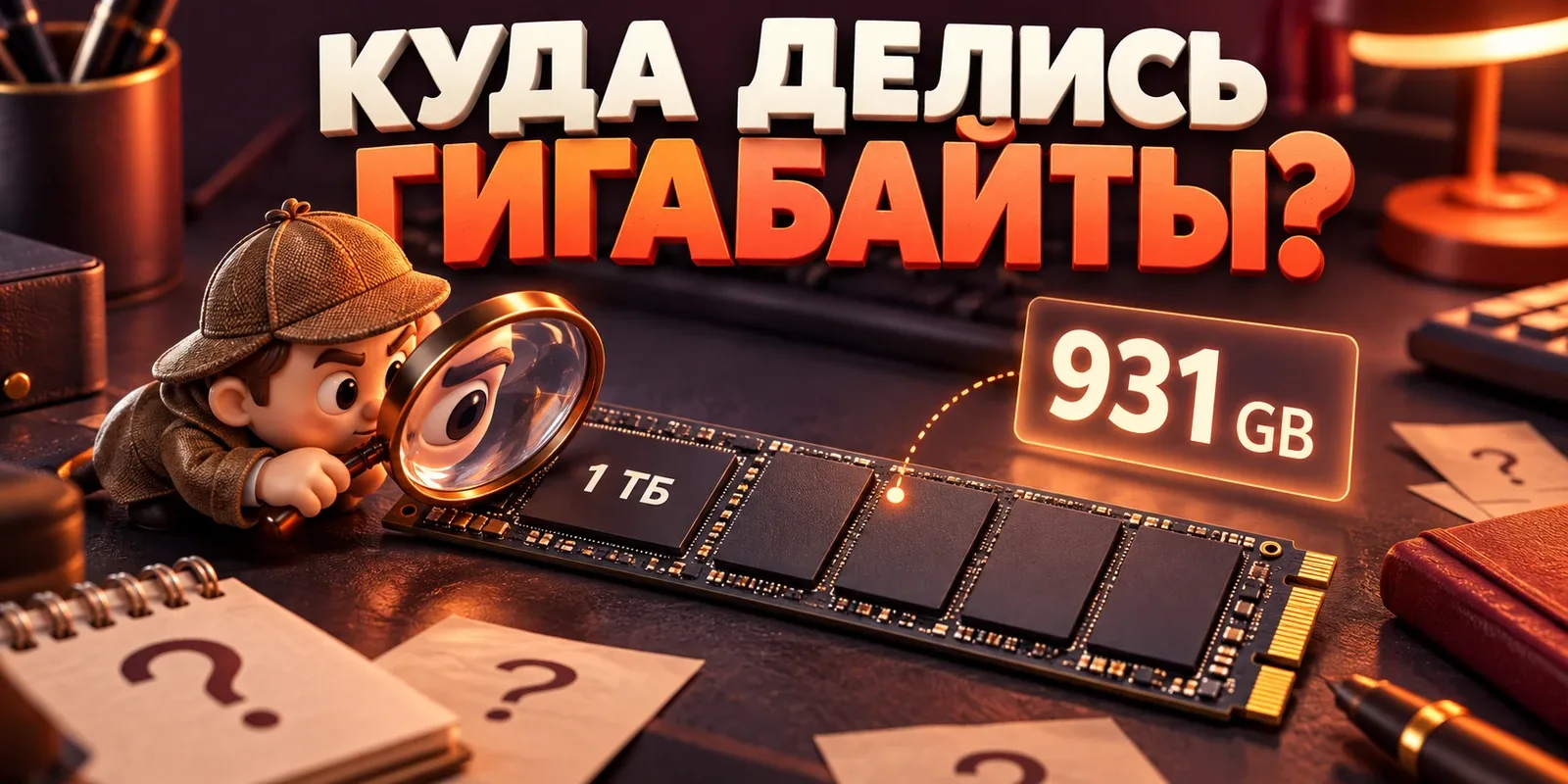
Купил SSD на 1 ТБ, включил компьютер, открыл свойства диска. А там около 931 ГБ. Ещё ничего не установил, а гигабайты уже куда-то ушли. Удобно, даже начать не успели.
В большинстве таких случаев с накопителем всё нормально. Просто на коробке и в Windows объём считают разными единицами. А вот свободное место после установки системы уменьшается уже по другим причинам. Эти две истории часто смешивают, и получается, будто Windows сразу съела часть нового SSD вместе с упаковкой.
Одни байты, две линейки
Производитель указывает десятичную ёмкость: 1 ТБ равен 1 000 000 000 000 байт. Для двоичного гигабайта, корректное название которого гибибайт (ГиБ), используется 1 073 741 824 байта. Windows традиционно считает объём таким способом, но подписывает результат как ГБ.
Делим триллион байт на 1 073 741 824 и получаем примерно 931,32 ГиБ. Ничего физически не исчезло. Как измерить один стол в сантиметрах и дюймах: число другое, стол тот же. Пример с 1 ТБ и 931 ГБ есть и в справке Kingston.
Для ориентира, без учёта разделов и файлов:
| Ёмкость на коробке | Тот же объём в ГиБ, примерно | | --- | --- | | 500 ГБ | 466 | | 1 ТБ | 931 | | 2 ТБ | 1863 |
Разницу систем измерения также объясняет Seagate. Это не специальный трюк конкретной марки SSD.
Почему свободного места ещё меньше
931 ГиБ описывает пересчитанную ёмкость устройства, а не обещание оставить тебе столько свободного места на диске C:.
Часть пространства может уйти под служебные разделы и файловую систему. Потом добавляются сама Windows, программы, обновления, временные и системные файлы. Поэтому сравнивать "1 ТБ" на коробке с показателем "свободно" после установки игр бессмысленно. В первом случае считаешь весь шкаф, во втором смотришь, сколько осталось на полке после переезда.
Если C: оказался заметно меньше ожидаемого, посмотри схему разделов в "Управлении дисками": часть объёма могла быть выделена другому тому или остаться нераспределённой. Ради этой проверки форматировать накопитель не нужно.
Где искать действительно занятое место
Открой "Параметры" → "Система" → "Память". Windows покажет категории: приложения, временные файлы, системные данные и другие. Это полезнее, чем вручную складывать размеры видимых папок и пытаться поймать Windows на недостаче.
В инструкции Microsoft описаны рекомендации по очистке и контроль памяти. Начни с просмотра категорий и списка предлагаемых файлов. Перед удалением проверь, нет ли там нужных загрузок или данных в корзине.
А если накопитель просто забит играми и рабочими проектами, пересчёт единиц его уже не спасёт. Тут помогает запас объёма при выборе сборки. Чтобы перед каждой новой игрой не устраивать кастинг на удаление старой, пиши Мие: подберём накопитель под твою библиотеку, проекты и бюджет.