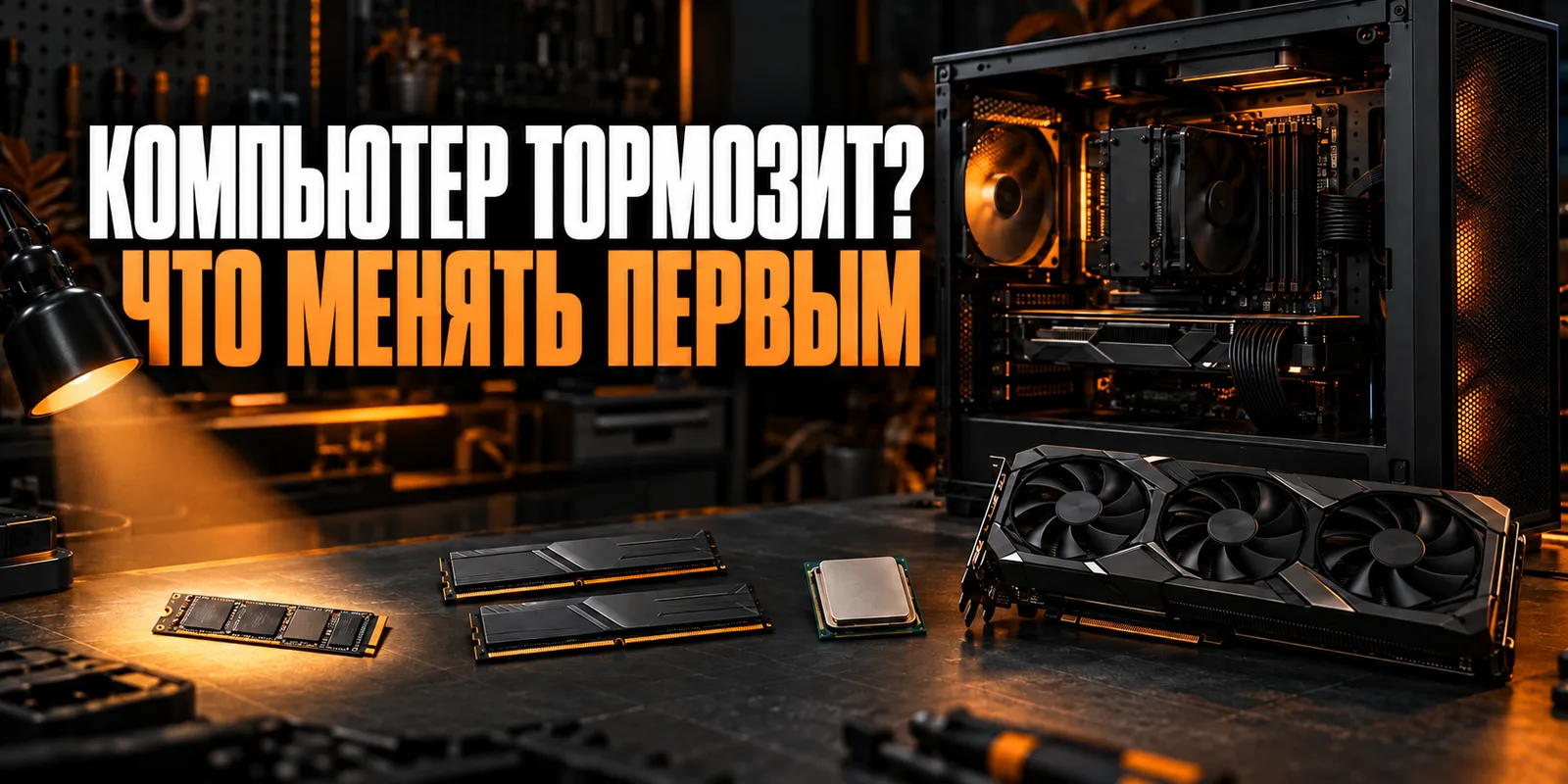
Компьютер долго включается, браузер задумался, игра тормозит. Первая мысль: пора покупать что-нибудь мощнее. Желательно с красивой коробкой, чтобы сразу почувствовать улучшение.
Но у медленного запуска Windows и низкого FPS могут быть совершенно разные причины. Можно поставить дорогую видеокарту и продолжить смотреть, как открывается папка. Зато теперь с дорогой видеокартой.
Вот как выбрать первый апгрейд под свою проблему.
Долго запускаются система и программы
Если Windows до сих пор установлена на HDD, первым кандидатом обычно становится SSD. Он быстрее обращается к данным, поэтому система и приложения загружаются заметно бодрее. Intel объясняет разницу накопителей через скорость доступа и подгрузку данных.
Система должна оказаться на новом SSD: просто положить его рядом с HDD недостаточно. Перед переносом сохрани нужные файлы отдельно.
А вот менять исправный SATA SSD на дорогой NVMe только ради открытия браузера я бы не спешил. Красивые скорости в характеристиках и заметная разница в повседневной работе - разные вещи.
Всё нормально, пока не открыто несколько программ
Игра, браузер, мессенджер, ещё один браузер (первого, конечно, мало). Если компьютер начинает тяжело переключаться между ними, проверь оперативную память в диспетчере задач.
Когда её не хватает, система активнее использует накопитель для хранения части данных. Отсюда задержки. Но почти заполненная память сама по себе ещё не доказывает проблему: посмотри, становится ли лучше после закрытия лишних программ.
Если сейчас 8 ГБ и они регулярно заканчиваются, увеличение объёма вполне может оказаться полезнее новой видеокарты. Между 16 и 32 ГБ выбирай по своим приложениям и их требованиям. Покупать 64 ГБ исключительно ради спокойствия - довольно дорогой способ успокоиться.
Не хватает FPS в играх
Попробуй снизить разрешение и тяжёлые графические эффекты на том же участке игры. Если производительность заметно выросла, а видеокарта до этого была постоянно загружена, её замена может дать нужный результат.
Если почти ничего не изменилось, проверь процессор, память и ограничения самой игры. Общая загрузка CPU не обязана достигать 100%: иногда предел наступает у одного важного потока.
И отдельно: когда FPS высокий, но движение прерывается, сначала посмотри наш разбор рывков и времени кадра. У такой проблемы покупка более мощной видеокарты далеко не всегда окажется решением.
Процессор: считай стоимость всей замены
Новый процессор может потребовать другую материнскую плату, память и охлаждение. В итоге небольшой апгрейд внезапно приходит на кассу почти целым компьютером.
Сначала узнай точную модель платы, поддерживаемые процессоры и нужную версию BIOS. Затем сравни стоимость совместимого обновления со сменой платформы. Ориентируйся на тесты в своих задачах: игры, монтаж и работа с большими проектами нагружают систему по-разному.
Если платформа старая, полезнее посчитать два законченных варианта, чем покупать детали по одной и каждый раз обнаруживать, что нужна ещё одна.
Когда железо пока покупать рано
Если раньше компьютер справлялся с той же задачей, а теперь резко замедлился, проверь фоновые процессы, свободное место, температуры и состояние накопителя. Поиск неисправности и апгрейд - разные задачи.
Например, при перегреве процессор может снижать частоты. Покупка нового CPU при плохо работающем охлаждении получится довольно оригинальной борьбой с температурой.
А если проблема есть только в одной игре после обновления, начни с неё и драйвера. Остальной компьютер пока ни в чём не признался.
Перед покупкой проверь совместимость
- Память: поколение DDR, допустимый объём и свободные слоты. DDR4 и DDR5 не взаимозаменяемы.
- SSD: разъём и поддерживаемый интерфейс. Форма M.2 сама по себе ещё не означает совместимость с любым накопителем.
- Видеокарта: размеры корпуса, мощность и разъёмы питания по требованиям конкретной модели.
- Процессор: поддержка платой, BIOS и возможности охлаждения.
В руководстве Intel по сборке эти зависимости разобраны по компонентам.
Я бы выбирал апгрейд по заметному результату в своей задаче. Быстрее открывается рабочий проект, исчезли задержки при переключении, игра держит нужную производительность. Дополнительная подсветка тоже приятна, но папки от неё быстрее не открываются.
А если хочешь посмотреть, как выбранные комплектующие выглядят в готовом компьютере, загляни в наш Telegram. Там показываем сборки и делимся советами по выбору ПК.
Остались вопросы? Миа ответит и подберёт компьютер.