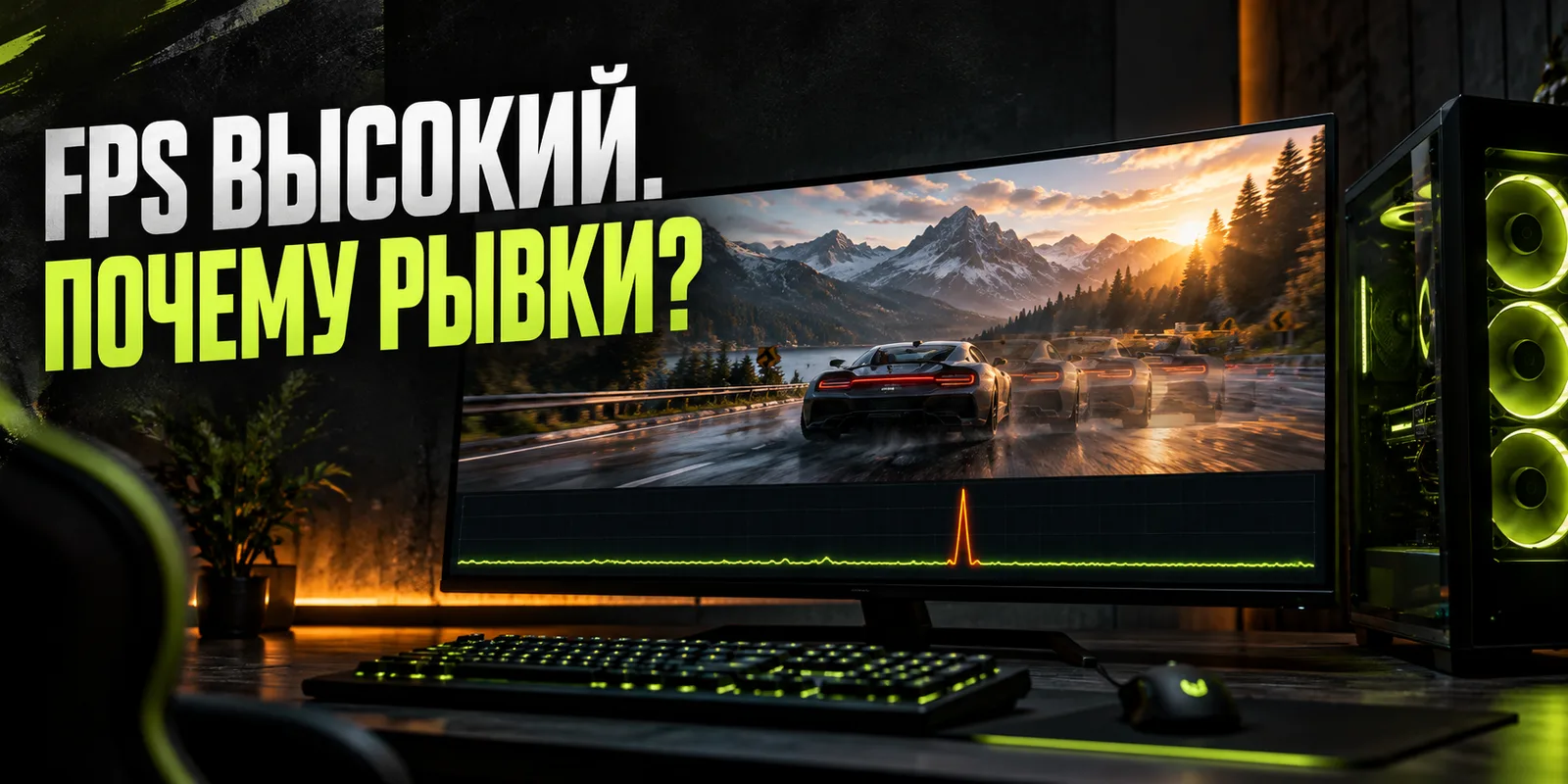
Запускаешь игру. На счётчике 140 FPS, видеокарта стоит вполне серьёзных денег, а при повороте камеры картинка вдруг спотыкается. Хочется показать компьютеру его собственные характеристики. Может, он просто не в курсе, какой он мощный.
Увы, цифра в углу экрана рассказывает только часть истории. Для плавности нужно, чтобы кадры появлялись с ровным ритмом. Именно здесь и начинаются сюрпризы.
Почему высокий FPS не гарантирует плавность
FPS показывает количество кадров в секунду. Но среднее значение скрывает, как именно они распределились во времени.
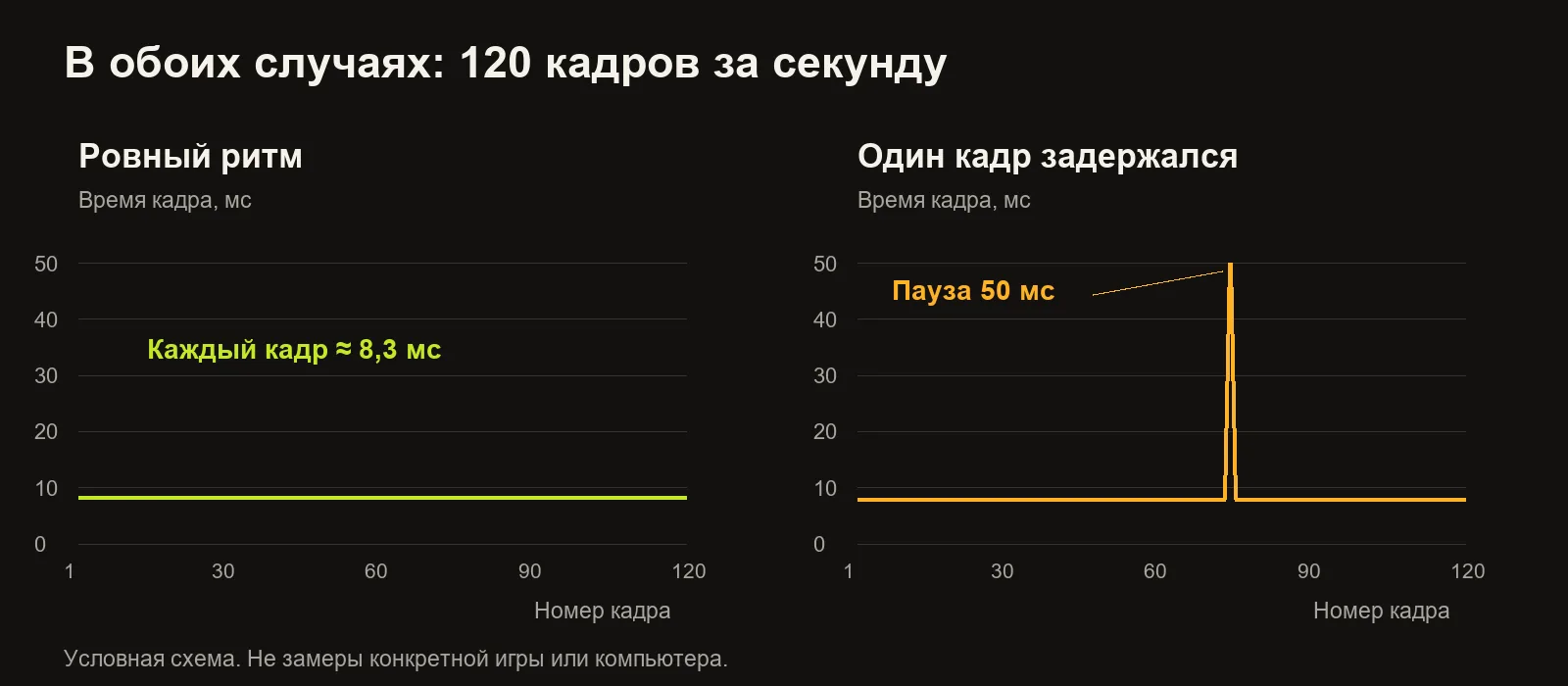
При ровных 120 FPS интервал между кадрами составляет примерно 8,3 миллисекунды. При 60 FPS - около 16,7. Если среди быстрых кадров внезапно появляется пауза в 50 миллисекунд, движение заметно прерывается. Усреднённый счётчик при этом может всё ещё выглядеть прилично.
Это как средняя скорость поездки. На одном участке ехал быстро, на другом стоял в пробке. В отчёте всё неплохо, а впечатления от дороги почему-то другие.
Время кадра, или frametime, помогает увидеть эти паузы. На графике ровному ритму соответствует линия примерно на одном уровне. Резкие пики показывают кадры, которые задержались. Чем выше пик, тем длиннее пауза.
На что смотреть, кроме большой цифры в углу
Для проверки пригодится Intel PresentMon. Он умеет показывать время кадра, нагрузку и другие показатели. Название Intel не означает, что программа предназначена только для компьютеров этой марки: поддерживается оборудование разных производителей.
Начать можно с графика времени кадра и показателя 1% low. Последний помогает оценить медленные кадры, которые средний FPS прячет за красивым общим результатом. Способы расчёта у программ различаются, поэтому сравнивать результаты лучше одним инструментом, на одинаковом участке игры.
Не нужно сразу выводить на экран двадцать датчиков. Иначе вместо игры получится диспетчерская небольшой электростанции. Для первого прохода достаточно времени кадра, загрузки процессора и видеокарты, занятой памяти и температур.
Откуда берутся рывки
Процессор не успевает подготовить следующий кадр
Видеокарта рисует изображение, но до этого процессор выполняет свою часть работы: обрабатывает игровой мир, поведение персонажей и команды для отрисовки. Если он задерживается, видеокарте приходится ждать.
При этом общая загрузка процессора может быть далека от 100%. Один важный для игры поток уже упёрся в предел, а остальные ядра заняты меньше. Средняя загрузка здесь примерно такой же надёжный свидетель, как средний FPS.
Для примера сбалансированной игровой системы можно посмотреть наш Лазурит: Ryzen 7 7800X3D, RTX 5070 и 32 ГБ DDR5. Подбирать такую сборку стоит под конкретные игры, монитор и нужную производительность.
Проверка простая: временно снизить разрешение и тяжёлые графические эффекты. Если FPS вырос, но рывки остались, искать причину стоит шире. Это подсказка, а не готовый диагноз: ожидание данных и особенности самой игры тоже могут оставлять видеокарту без работы.
Памяти или накопителю не хватает скорости
К слову, оперативная память и память видеокарты - разные ресурсы. Если игре тесно в видеопамяти, стоит попробовать снизить качество текстур. Если не хватает оперативной памяти, часть данных может перемещаться в файл подкачки на накопителе, доступ к которому медленнее.
Отсюда и знакомая ситуация: стоишь на месте - всё красиво, побежал в новую область - начались задержки. Игра подгружает объекты и текстуры, а система не успевает их предоставить. Intel отдельно отмечает, что медленный HDD способен вызывать подтормаживания при загрузке игровых данных.
SSD в таком случае может помочь. Но покупать самый дорогой накопитель ради любого рывка было бы довольно щедрым подарком магазину. Сначала проверь, совпадает ли проблема с подгрузкой, и посмотри требования конкретной игры.
Игра готовит шейдеры прямо во время игры
Шейдеры - программы, с помощью которых видеокарта рассчитывает, например, освещение и материалы. Иногда нужный вариант не подготовлен заранее. Тогда игра вынуждена дождаться его компиляции.
В разборе Epic Games описано, как это ожидание создаёт длинные кадры. Для игрока объяснение попроще: впервые увидел красивый эффект - получил короткую остановку, чтобы как следует им насладиться. Очень заботливо.
Если игра предлагает подготовить шейдеры перед запуском, дай ей закончить. А если рывки повторяются только в одной игре, проверь её обновления и известные проблемы. Наличие дорогой видеокарты, к сожалению, не добавляет разработчикам времени на оптимизацию.
Компьютер нагрелся или занят чем-то ещё
Когда сначала всё плавно, а через некоторое время начинаются просадки, проверь температуры и частоты под нагрузкой. При достижении температурных ограничений процессор или видеокарта могут снижать частоты. Такую причину падения производительности указывает и Intel.
Смотреть только на число градусов недостаточно: рабочие пределы зависят от модели. Полезнее сопоставить момент рывка со снижением частот и срабатыванием температурного ограничения.
Ещё один кандидат - фоновые задачи. Загрузка обновления, запись видео и десятки вкладок могут конкурировать с игрой за ресурсы. Для проверки закрой ненужное и повтори тот же участок. Чистку и подбор охлаждения мы подробнее обсуждали в статье о воздушном и жидкостном охлаждении.
Иногда дело в мониторе. А иногда вообще в сети
Проверь, какая частота обновления выбрана в системе. Можно купить монитор на 165 Гц и продолжать пользоваться им на 60 Гц. Доплатить за возможность, которую потом не включить, - отдельный жанр компьютерных приключений.
Если монитор и видеокарта поддерживают совместимый режим переменной частоты обновления, вроде G-SYNC или FreeSync, он помогает согласовать обновление экрана с поступлением кадров в своём рабочем диапазоне. Но паузу из-за компиляции шейдера такая синхронизация не устранит.
Полезно попробовать и ограничение FPS на уровне, который компьютер способен стабильно держать. Если частота постоянно скачет, это может сделать движение ровнее. Универсального правильного лимита нет: результат зависит от игры, монитора и настроек синхронизации. NVIDIA разбирает их связь с задержкой отдельно.
А вот когда камера движется плавно, но другие игроки перемещаются скачками или персонажа возвращает назад, проверь задержку сети и потери пакетов. Высокий FPS не мешает серверу прислать неприятный сюрприз. Новая видеокарта интернет не починит.
Как проверить причину без покупки половины компьютера
- Найди повторяемый участок. Одинаковая сцена или маршрут полезнее случайных впечатлений от разных матчей. Посмотри, есть ли проблема в других играх.
- Запиши график времени кадра. Отметь, в какой момент появляется рывок: при входе в область, новом эффекте или после длительной игры.
- Убери лишнюю фоновую нагрузку. Повтори проверку и сравни результат.
- Меняй по одной настройке. Сначала разрешение и эффекты, отдельно текстуры. Если выключить сразу всё, выяснить причину будет сложнее.
- Проверь температуры, частоты и память. Ищи совпадение с задержкой, а не просто самую большую цифру на экране.
- Проверь обновления игры и драйверов. Если проблема появилась сразу после обновления, посмотри известные ошибки и возможность возврата к предыдущей стабильной версии. Случайный набор "ускорителей FPS" здесь только добавит неизвестных.
Если будешь обращаться за помощью, приложи состав компьютера, название игры, настройки и запись проблемного участка с показателями. С этим гораздо проще найти причину, чем с описанием "вроде всё мощное, но иногда тормозит".
Мне нравится подход, при котором компьютер сначала проверяют, а потом предлагают что-то заменить. Красивый счётчик можно получить и без этого. Играть-то всё равно придётся тебе.
А если хочешь, чтобы FPS был не только высоким, но и стабильным и не рваным, то скорее пиши Мие.