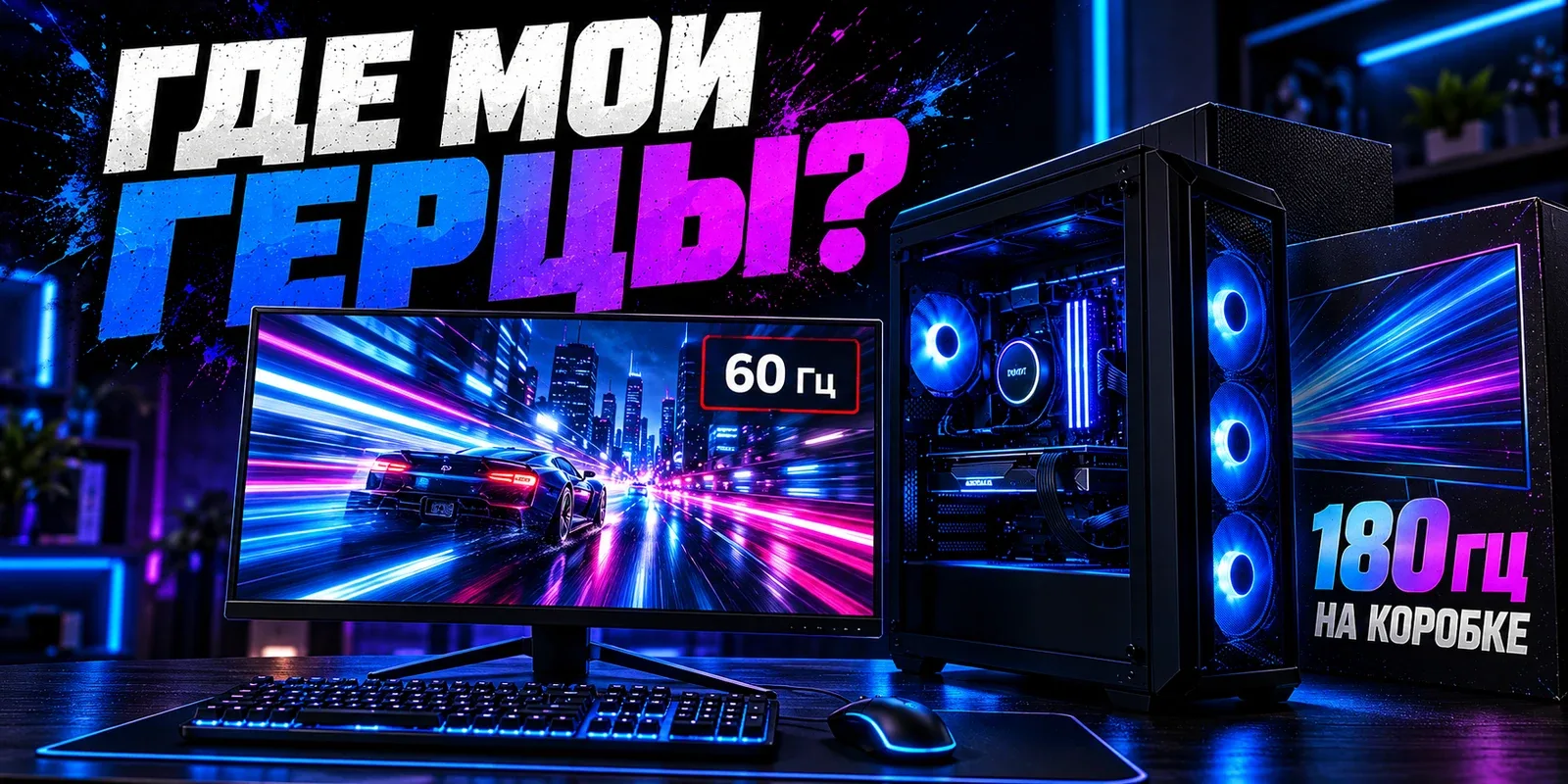
Купил монитор на 180 Гц, подключил, запустил игру. Картинка вроде приятная, но обещанного "вау" нет. А потом открываешь настройки и видишь 60 Гц. Монитор готов работать быстрее. Windows пока не в курсе твоих планов.
Это не повод сразу искать новую видеокарту. Сначала стоит проверить, в каком режиме вообще работает экран.
Герцы есть в характеристиках. А в настройках?
Частота обновления показывает, сколько раз в секунду экран обновляет изображение. У 60 Гц это 60 обновлений, у 144 Гц - 144. Но число на коробке описывает возможности монитора, а не гарантирует, что нужный режим уже выбран.
В Windows 11 открой Параметры → Система → Дисплей → Расширенный дисплей. Если экранов несколько, сначала выбери нужный, затем посмотри частоту обновления. Microsoft описывает этот порядок в своей инструкции.
Выбери поддерживаемую частоту для нужного разрешения. Не стоит случайно обменивать чёткость на герцы: некоторые варианты частоты требуют смены разрешения. После применения ещё раз проверь оба значения.
Нужного режима нет в списке
Тогда смотри всю цепочку подключения: выход видеокарты, кабель, переходник или док-станцию и конкретный вход монитора. Одинаково выглядящий разъём не означает одинаковый набор доступных режимов.
MSI советует сверять таблицу режимов в руководстве: максимальная частота зависит и от интерфейса, и от разрешения. У одной модели через DisplayPort и HDMI возможности могут различаться. Поэтому универсальное "любой HDMI потянет" лучше оставить на полке рядом с универсальными зарядками для всего.
Если используешь переходник, попробуй прямое подключение подходящим кабелем, сверившись с инструкциями устройств. Для отдельных моделей максимальный режим дополнительно включается в меню самого монитора. Это тоже проверяется по его руководству, а не по инструкции к соседней модели из интернета.
180 Гц не создают 180 FPS
Герцы описывают экран, FPS - частоту кадров, которые выдаёт игра. Выбор 180 Гц не заставляет компьютер втрое быстрее рисовать сложную сцену. Кнопка приятная, но до такого волшебства пока не дошли.
Если рабочий стол стал плавнее, а игра всё ещё идёт тяжело, проверь её настройки, ограничитель кадров и производительность ПК. И наоборот: высокий FPS в счётчике не доказывает, что монитор настроен на свою максимальную частоту.
С чего начать после распаковки
- Проверь частоту и разрешение именно нужного экрана в Windows.
- Сверь доступные режимы выбранного входа с руководством монитора.
- Проверь кабель и промежуточные устройства, если нужной частоты нет.
- Затем оцени FPS и настройки самой игры.
А выбирать монитор и сборку удобнее вместе: чтобы и экран мог показать плавное движение, и компьютер успевал его готовить. В нашей группе ВК показываем сборки и делимся советами по выбору ПК. Иногда полезный апгрейд начинается с настройки, которую уже оплатили вместе с монитором.
Остались вопросы? Миа ответит и подберёт компьютер.