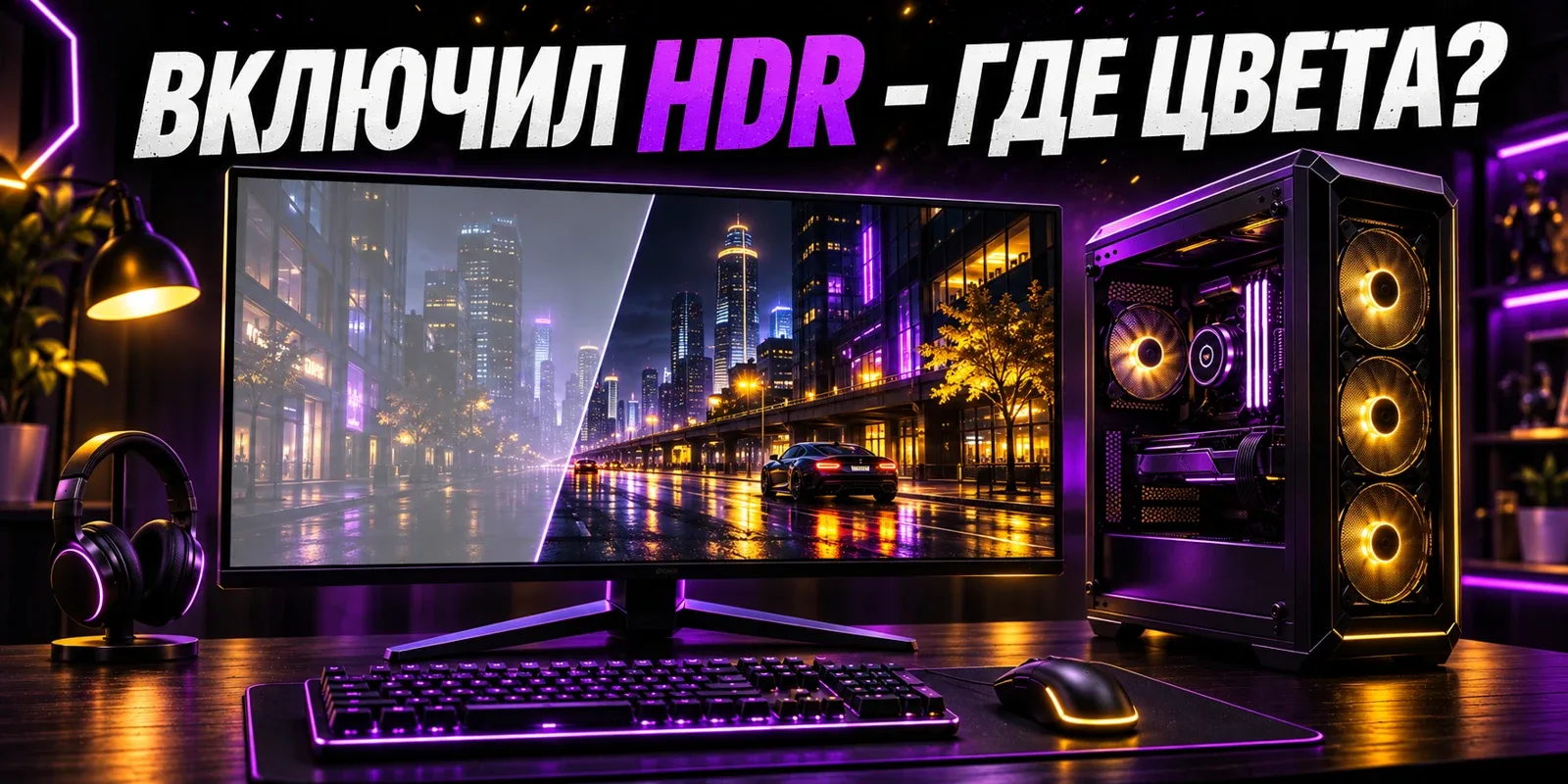
Включаешь HDR, ждёшь красивый свет и глубокие тени, а рабочий стол вдруг выглядит так, словно обои постирали вместе с белыми носками. Обновление картинки получилось своеобразное.
Это ещё не повод нести монитор обратно. Иногда меняется отображение обычного контента, иногда мешают настройки, а иногда ожидания от трёх букв на коробке были слишком щедрыми.
HDR не обязан делать всё кислотным
HDR позволяет показывать более широкий диапазон яркости. Для эффекта нужны подходящие экран, сигнал и сам материал: фотография на рабочем столе не превращается в HDR-фильм от одной галочки.
Есть и забавный поворот. Intel объясняет, что до включения HDR некоторые широкогамутные мониторы растягивают обычные цвета на весь свой диапазон. Картинка получается перенасыщенной. В HDR стандартный контент может отображаться ближе к задуманным цветам, но после прежнего буйства выглядит бледнее.
То есть красная кнопка могла раньше быть слишком красной. Глазам нравилось, точности не очень.
Это один из возможных случаев, а не диагноз любому серому экрану. Яркость обычных приложений тоже может оказаться непривычной.
Сначала настрой обычный рабочий стол
В Windows 11 открой Параметры → Система → Дисплей → HDR. Если мониторов несколько, выбери нужный экран.
Для внешнего HDR-монитора настрой ползунок яркости SDR-содержимого. Он меняет яркость обычных приложений относительно HDR, а не добавляет экрану новые возможности. Microsoft описывает эту настройку отдельно: названия и действие ползунков для встроенного и внешнего дисплея могут различаться. Если приложение не отреагировало, попробуй закрыть его и открыть снова.
Проверь результат на знакомом HDR-видео или игре с поддержкой HDR. Обои и меню браузера для такой проверки мало полезны. И не выкручивай сразу всё на максимум: яркий белый прямоугольник умеет показывать даже очень скучный монитор.
Калибровка вместо случайных ползунков
Для Windows 11 есть Windows HDR Calibration. Приложение использует три тестовых изображения: для самых тёмных различимых деталей, самых ярких деталей и максимальной яркости экрана.
Открой его на нужном HDR-дисплее в полноэкранном режиме и проходи тесты по подсказкам. HDR должен быть включён, оборудование и драйвер должны соответствовать требованиям приложения. Чужие готовые значения из комментария подходят чужому монитору; твой не обязан с ними соглашаться.
Калибровка помогает настроить имеющиеся возможности. Она не превращает панель в другую модель. Если после настройки конкретная HDR-игра всё равно выглядит плохо, проверь и её собственные параметры, а для обычной работы сравни удобство с SDR.
При выборе нового экрана смотри на измеренную яркость, контраст и реальные тесты HDR. Одна отметка о поддержке формата всей картины не рассказывает. А за идеями для рабочего места и новыми сборками можно заглянуть в группу МК13: монитор ведь выбирают к компьютеру и своим задачам, а не только к красивой коробке.
Остались вопросы? Миа ответит и подберёт компьютер.