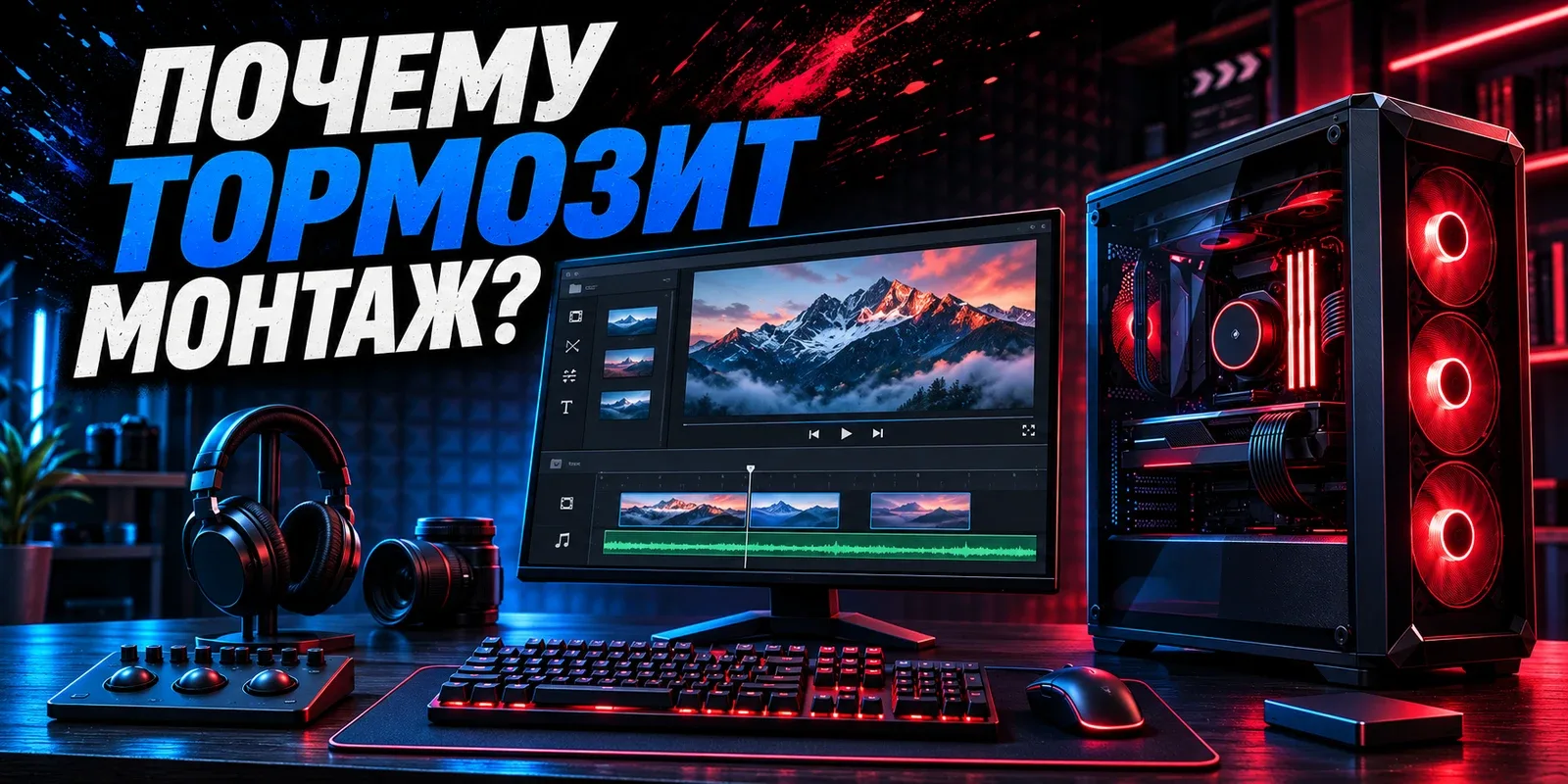
ПК уверенно тянет игры, а в монтажной программе ролик с телефона дёргается. Покупка мощной видеокарты вроде состоялась, но режиссёром слайд-шоу становиться не планировалось.
Причина может быть в самих исходниках и способе работы с ними. Разберём на примере Adobe Premiere: у него есть прокси, которые позволяют монтировать облегчённую версию видео, сохраняя оригинал для финального результата.
Почему надписи 4K недостаточно
Разрешение сообщает размер кадра, но не всю сложность обработки. Компьютеру ещё нужно распаковать сжатое видео, собрать несколько дорожек и применить эффекты. Два ролика одинакового разрешения могут вести себя по-разному.
Adobe поддерживает аппаратное декодирование H.264 и HEVC, но доступность ускорения зависит от оборудования и конкретного формата. Поэтому выбирать ПК для монтажа только по игровому FPS довольно смело. Почти как нанимать бухгалтера по результатам забега на сто метров.
Прокси: репетиция без тяжёлых исходников
Прокси-файл представляет собой рабочую копию видео с меньшим разрешением, которую проще обрабатывать. Ты режешь сцены, подбираешь музыку и переставляешь фрагменты, а программа обращается к этой копии вместо тяжёлого оригинала.
Это не команда навсегда испортить картинку. Для финального экспорта возвращаются к исходным файлам. Оригиналы остаются на месте: прокси их не заменяют и резервной копией проекта не становятся.
К слову, меньшая нагрузка не обещает меньший размер файла. Формат рабочей копии тоже влияет на объём, поэтому место на диске всё равно понадобится.
Как попробовать в Premiere
Для обычного видеофайла порядок такой:
- Импортируй оригинал в проект. В панели Project нажми на клип правой кнопкой и выбери Proxy → Create Proxies.
- Начни с готовой настройки Half и ProRes QuickTime Proxy. Выбери отдельную понятную папку для рабочих копий.
- Дождись создания файлов в Adobe Media Encoder, затем включи просмотр прокси и сравни воспроизведение того же участка.
Названия команд приведены для английского интерфейса; актуальный порядок есть у Adobe. На подготовку копий уйдёт время. Зато потом не придётся каждый раз ждать, пока программа передумает показывать следующий кадр.
Если без эффектов с прокси всё стало плавнее, тяжёлые исходники заметно влияли на работу. Если тормоза остались, стоит отдельно проверить эффекты, память и накопитель: один приём не лечит все причины сразу.
Что это меняет при выборе ПК
Мощное железо по-прежнему нужно подбирать под свою работу. Прокси помогают при монтаже, но не превращают любую сборку в станцию для тяжёлых эффектов и быстрого экспорта.
Adobe рекомендует быстрые SSD для работы с материалами и кэшем. На диске будут жить исходники, рабочие копии и служебные файлы программы; вместимость приходится считать под весь проект. Папка с единственным названием "видео" обычно очень быстро перестаёт быть маленькой.
А если хочется собирать ролики, а не коллекцию способов переждать тормоза, напиши Мие. Расскажи, в какой программе монтируешь, с какой камеры берёшь видео и какие эффекты используешь: так подобрать ПК под твою работу будет проще, чем угадывать по одной надписи 4K.