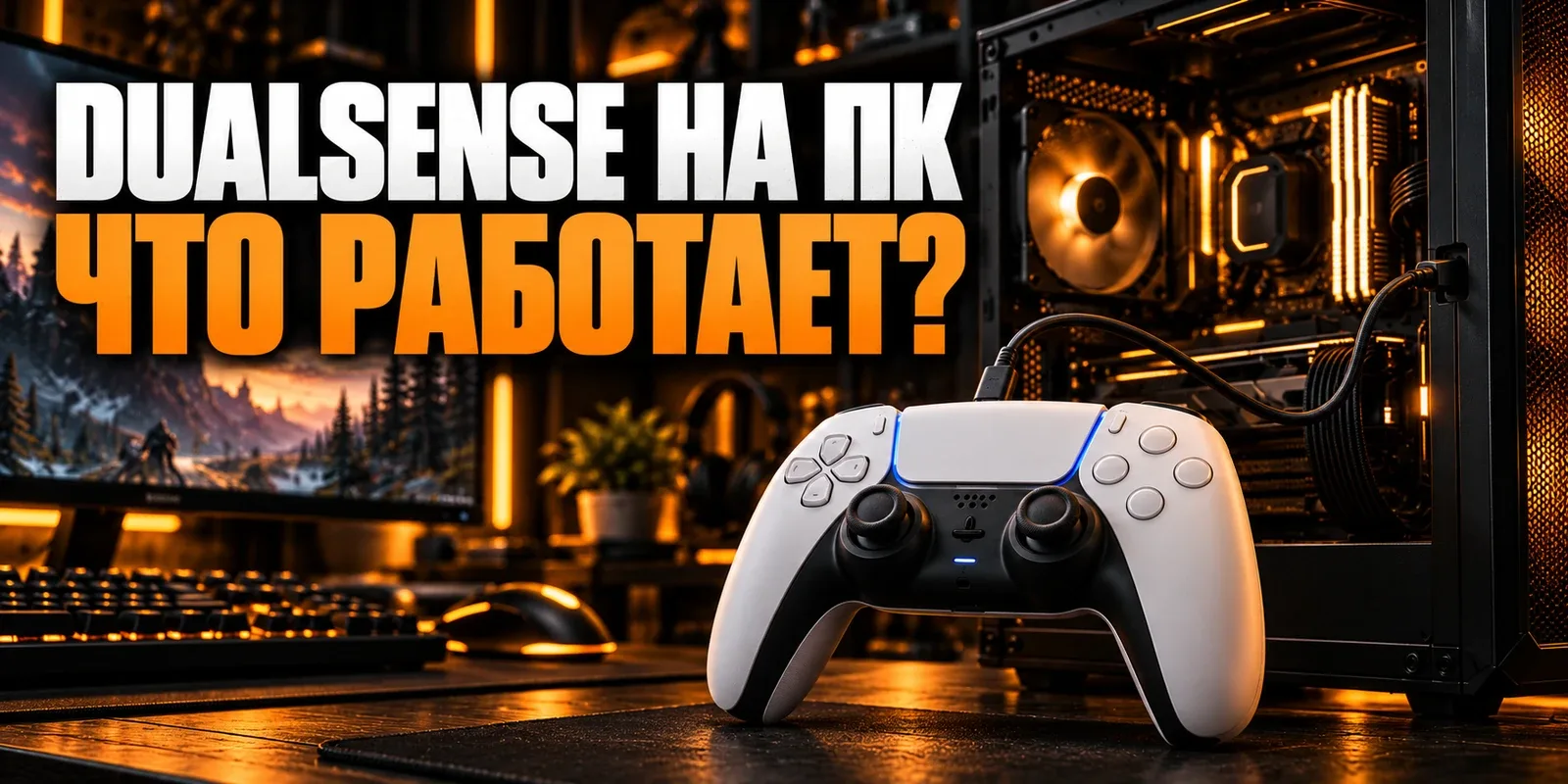
DualSense можно подключить к Windows-ПК и играть без PS5. Но есть нюанс: компьютер может увидеть геймпад, а любимая игра всё равно не даст ему ни вибрации, ни сопротивления курков. Кнопки приехали, весь набор ощущений остался на другой платформе.
Обычно здесь полезнее проверить подключение и поддержку конкретной игры, чем сразу искать новый контроллер.
Кабель или Bluetooth
Sony поддерживает подключение DualSense к Windows 10 в 64-битной версии и Windows 11 через USB или Bluetooth. Но способ подключения влияет на доступные функции.
Для первого знакомства можно взять USB-кабель с передачей данных. Если геймпад только заряжается, это ещё не доказывает, что ПК получает от него команды: не каждый кабель умеет и то и другое.
Для первого сопряжения по Bluetooth отключи кабель, выключи геймпад и зажми кнопку создания контента вместе с PS, пока световая панель не начнёт мигать. Затем выбери контроллер в списке Bluetooth-устройств компьютера.
Steam увидел геймпад. А игра?
В Steam открой настройки и раздел "Контроллер". Valve описывает Steam Input как систему настройки управления: она позволяет менять назначения кнопок, а для игр без встроенной поддержки Steam Input может передавать привычные команды геймпада, клавиатуры или мыши.
Но подключение к ПК и поддержка нужных функций в игре остаются разными вещами. Проверь настройки управления самой игры и её информацию о поддерживаемых контроллерах. Не стоит одновременно менять десять параметров: потом трудно понять, какой из них помог, а какой просто оказался рядом.
Почему курки обычные, а вибрация не та
По инструкции Sony, адаптивные курки работают, когда их поддерживает игра. Фирменная тактильная отдача на ПК тоже требует поддержки со стороны игры, а ещё USB-подключения.
Так что отсутствие этих эффектов через Bluetooth само по себе не означает поломку. Геймпад не обязан превращать любую старую гонку в демонстрационный стенд PS5, как бы красиво он ни светился.
У разъёма гарнитуры тоже есть условие: на ПК ему нужно проводное подключение. Подключить контроллер по Bluetooth и рассчитывать, что наушники в его разъёме автоматически заработают, не получится.
Что проверить до покупки
Выбери несколько своих игр и посмотри, какие возможности DualSense они поддерживают на ПК. Реши, готов ли играть с кабелем ради нужных эффектов. И проверь, есть ли Bluetooth у самого компьютера, если рассчитываешь на беспроводное подключение.
Если хочется устроить ПК-игры с дивана, идеи для самой сборки можно подсмотреть в нашем Telegram, где есть новости о компьютерах и советы по выбору. А совместимость геймпада с конкретной игрой лучше выяснить до того, как устраиваться поудобнее: вставать потом особенно обидно.
Остались вопросы? Миа ответит и подберёт компьютер.